【Wordの使い方】ワードプレスの投稿記事を作るときに利用する機能
見出しスタイルを付ける
Wordでは、ホームタブ→スタイルで「見出し2」「見出し3」・・・など階層分けした見出しが設定できます。
見出しを設定したWord文書は、そのままワードプレスにコピー&ペーストすれば、<h2>,<h3> 等のHTMLタグが自動で設定されるので便利です。
これをしておけば、記事作成の際に、<h2><h3> 等のHTMLタグを見出しの前後に入力する必要はありません。
「ナビゲーション」を表示
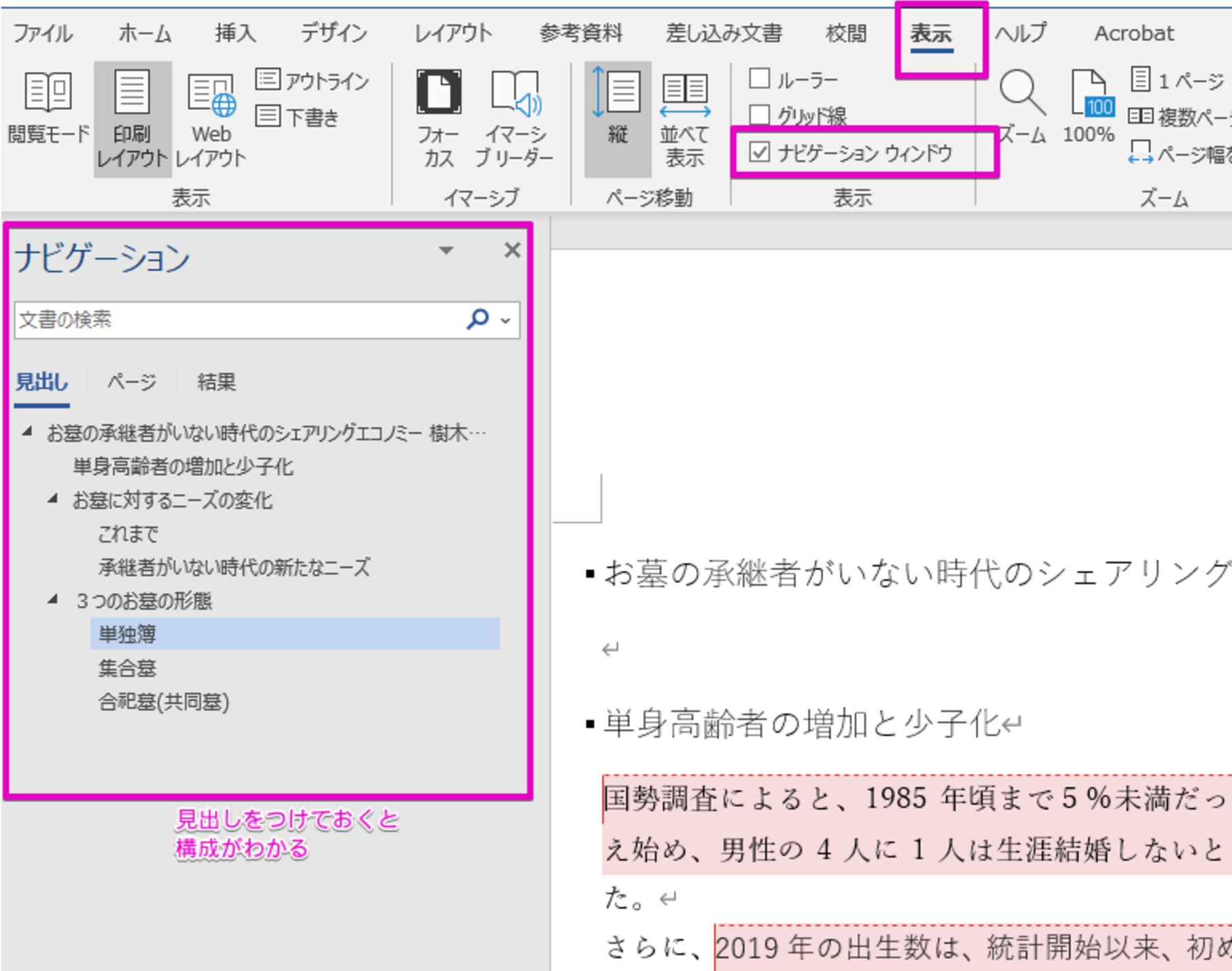
表示→ナビゲーション にチェックをつければ、左側にナビゲーション(見出しが階層で表示される)が出ます。
全体の構成を把握できるので、ナビゲーションは表示させたまま文章を作成しましょう。
ナビゲーションで、文章全体の構成がわかるので、見出しの階層は適切か、わかりやすい順序で説明できているかが確認できます。
※古いバージョンのWordにはこの機能が無いようです。
見出しの付け方
投稿タイトル:見出し1(h1)
本文の大見出し:見出し2
投稿本文の中見出し:見出し3・・・
のように、投稿本文は「見出し2」から付与してください。
校閲機能
文章を書きあげたら、目視で校正・校閲する前にWordの自動校閲機能で校閲しましょう。効率がアップできます。
校閲タブ>スペルチェックと文章校正 をクリック
誤字脱字や、日本語の文法的におかしい部分等が表示されます。

右側の「エディター」に、理由と修正の候補も出してくれるので大変便利です。
なお、「スペルチェックと文章校正」をクリックしなくても、編集画面に二重線や波線などが出ますのでその場でもわかります。
尚、漢字の変換ミスなどは「スペルチェックと文章校正」で引っかからないことも多いです。目視でのチェックも並行して行いましょう。
文章は、Wordで作ってからワードプレスの管理画面上へコピペしよう!
ワードプレスの管理画面上で文章入力や編集をするのは極力避けます。ワードプレスのエディタにはWordのような校正機能がありませんので、たいていは誤字脱字に気づかないまま公開してしまうからです。




コメント
コメントはまだありません。