WordPressサイトの複製:同じサーバー上にもう一つ複製する手順(FTPソフト仕様)
U3
2022/5/24
2024/11/7


ConoHaなどのレンタルサーバーでは、ボタン一つでサイトのコピーができる機能も出ているようですが、今回はFTPソフトを使ってダウンロードして再度アップロードする、という手順をご説明します。
前提
/originalディレクトリのWordPressをルート直下に表示していたが、リニューアルのため元のサイトを/2020ディレクトリに複製したい。といった時の作業です(サイトリニューアルするけれども、昔のサイトの状態もそのままリンク先として残したいような場合)。
手順
データベースの複製
- sqlファイルのエクスポート
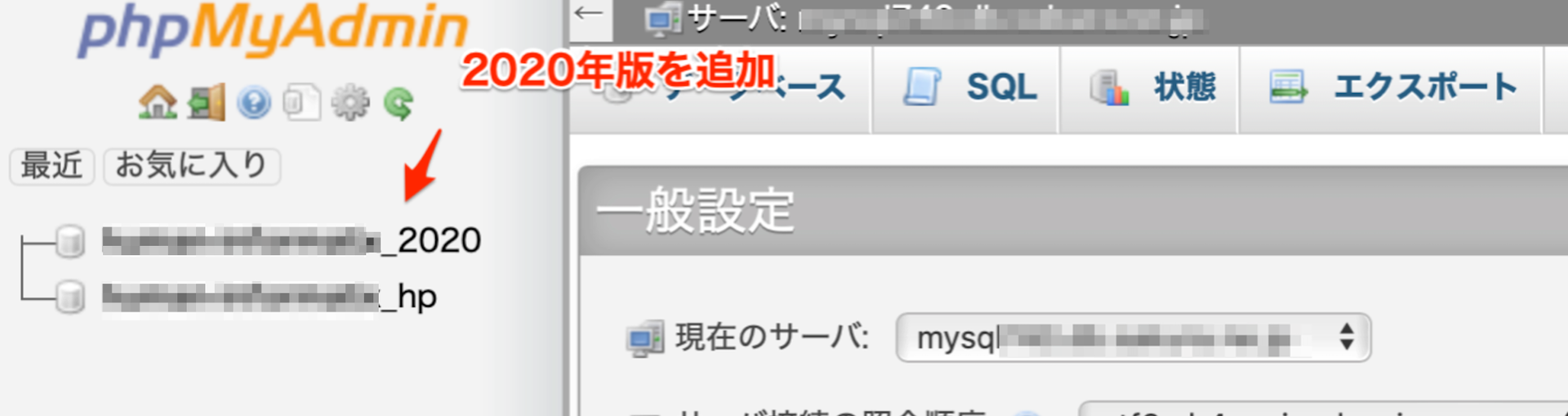
- DBを新規作成
- エクスポートしたsqlファイルをインポート
ファイルの複製(2020版のアーカイブ作業)
- 元ワードプレスにログインしてセキュリティのプラグイン(SiteGuardなど)をOFF
- FileZillaなどのFTPソフトでディレクトリ一式をデスクトップにダウンロード
- デスクトップでフォルダ名を/original から/2020 に変更し、再度FileZillaで同じ階層にアップロード
これで、/original と同じ階層にのコピーである /2020フォルダができました。
各種ファイルの書き換え original→2020
ファイルをアップロードしただけだと、データベースの読み込み先や表示設定がoriginalのままになってますので、関連ファイルを書き換えます。
- /2020/wp_config.php の内容を1箇所変更:DB_NAME の箇所を、さきほど新規作成したDBの名前に変更します。(読み込むデータベースを変更)
- データベースの内容2ヶ所へ変更(phpMyAdminから):wp_optionsテーブルの siteurlとhome のURLを /2020 に変更
- /2020 ディレクトリ直下の.htaccess の内容を1ヶ所変更:AuthUserFile のところ /2020/(ベーシック認証をかける場合に読み込むパスワードファイルのルート)
セキュリティプラグインは必ずオフにして作業を
セキュリティプラグインをONにしたまま上記の手順を行うと、管理画面が新しく作ったサイトから元のサイトのURLに転送されてしまうという事態が起きました。
また、新しくコピーしたサイトのほうは、アップロードするとセキュリティプラグインがONの状態になっており、下層ページが全て元のサイトのURLに転送されてしまっていました。
間違えて元のサイトを編集してしまったりする可能性がありますので、とにかく作業はセキュリティ関連の設定をオフの状態にして行ってください。




コメント
コメントはまだありません。