ワードプレス:子テーマの作り方
U3
2017/8/14
2024/11/7
テーマのファイルを自分でいろいろカスタマイズしたい
ワードプレスの管理画面からだけではできないことも、ファイルを直接書き換えることで実現できる場合があります。
テーマを改変するときは、テーマフォルダの中のファイルを直接変更してはいけません。
なぜかというと、Wordpressでテーマのアップデート(更新)を行った時に、修正箇所が消えてしまう可能性があるからです。
ではどうしたらよいかというと、「子テーマ」を作ります。
子テーマを作って、子テーマの中にコピーペーストしたファイルを変更すると、テーマをアップデートしたときに、カスタマイズした箇所が上書きされることも防げます。
子テーマの作り方
- まずサーバーにアクセス
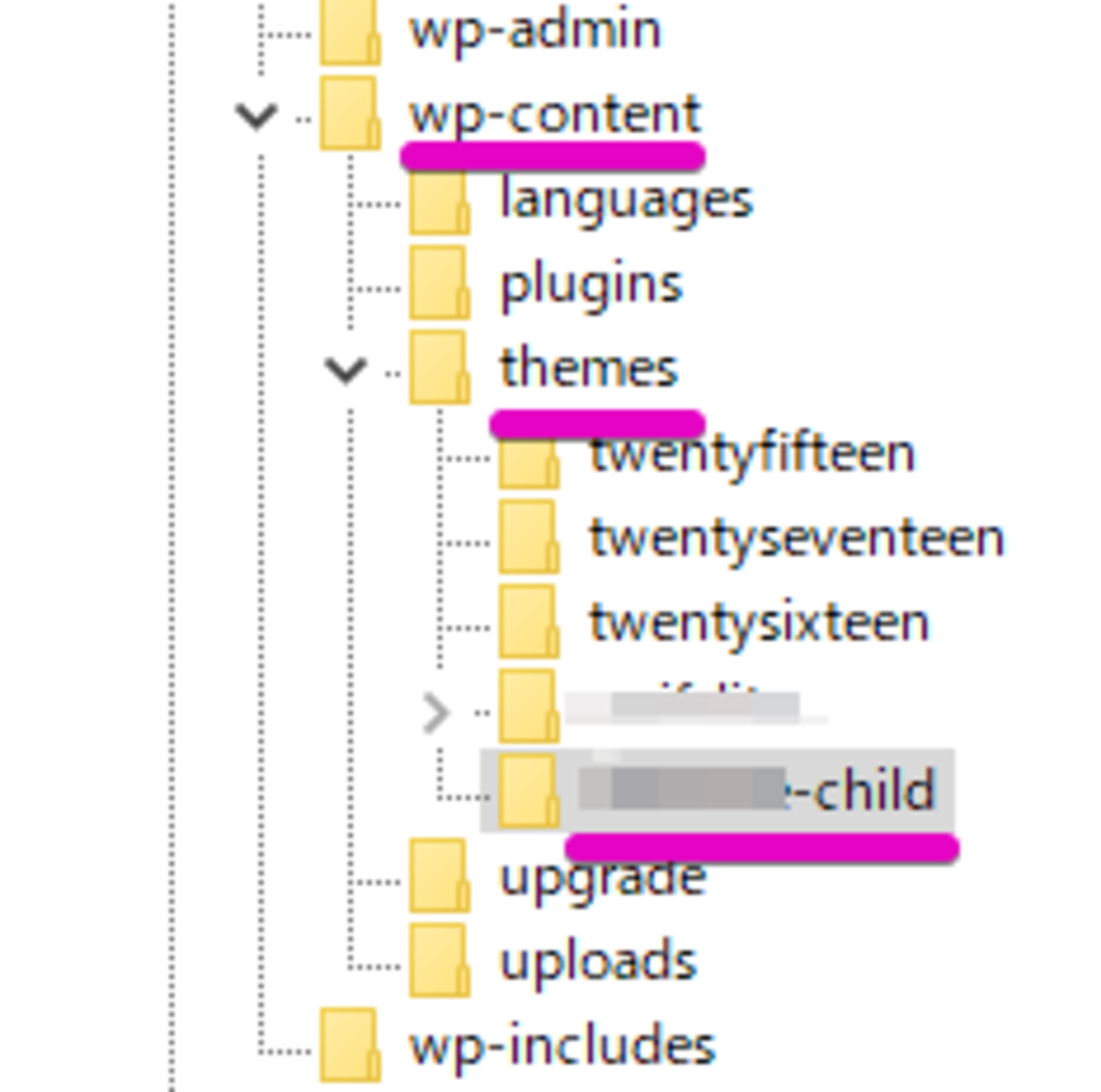
- themesフォルダの中にフォルダを一つ増やして、style.cssとfunctions.phpを置く。置き場所は、wordpress > wp-content > themes の直下。親テーマと並列に置きます。(画像参照)
- 子テーマのstyle.cssに、親テーマと紐づけるコードを記述する(下記)
- 子テーマのfunctions.phpに、親テーマのstyle.cssも読み込むコードを記述する。(下記)
- ワードプレスの管理画面で「外観>テーマ」に子テーマが表示される。
- 子テーマを有効にする
子テーマのstyle.css
/*
Template:oya
Theme Name:oya_child
*/
oya の文字列は親テーマのフォルダ名に置き換えてください。
大文字小文字の違いも関係あるので、フォルダ名からコピーペーストしましょう。
子テーマのfunctions.php
<?php add_action( 'wp_enqueue_scripts', 'theme_enqueue_styles' );
  function theme_enqueue_styles()
  { wp_enqueue_style( 'parent-style', get_template_directory_uri() . '/style.css' );
} ?>
親テーマに既にいろいろ設定してしまっている場合
子テーマには反映されません。だから
プラグイン(Customizer Export/Import)で既存のテーマ設定情報を移行します。
Inherit Theme Mod というプラグインもあります。




コメント
コメントはまだありません。